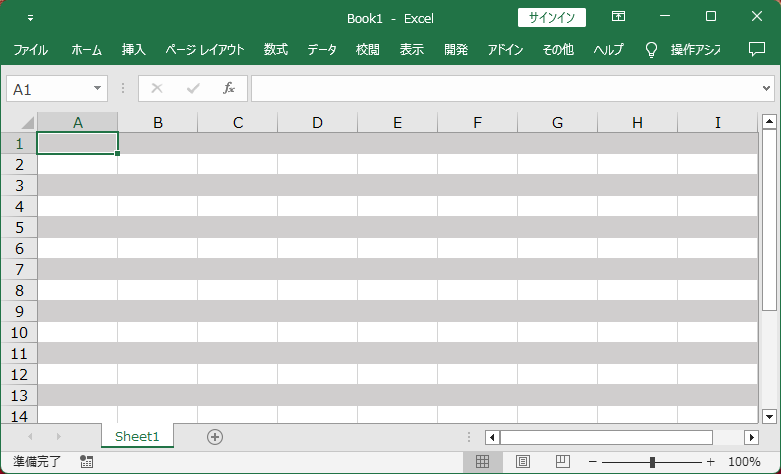
エクセルのシートを1行おきに塗りつぶししたい!ってことありますよね。
でも、セルの書式設定で塗りつぶしはちょっと・・・ってときは
『条件付き書式』で以下のルールを設定してください。
1行おきにセルの書式を設定する
=MOD(ROW(),2)=0
1列おきにセルの書式を設定する
=MOD(COLUMN(),2)=0
条件付き書式の設定の仕方はコチラ↓↓
手順
- STEP1書式を設定したい範囲を選択
- STEP2ホームタブ - スタイル - 条件付き書式 - 新しいルール を選択
- STEP3➤数式を使用して、書式設定するセルを決定 を選択
- STEP4ブランク に =MOD(ROW(),2)=0を入力
表が横方向の場合は=MOD(COLUMN(),2)=0 を入力する
- STEP5書式 - 塗りつぶし - 背景色 を選択
プレビューで確認して問題なければOK
- STEP6条件付き書式ルールの管理 に ルールが追加される
適用を押すと反映
関数の理屈が知りたい人はコチラ↓↓
使用した関数は下記の通り。
行の番号を取得する
ROW関数 … =ROW()
ex) セルA15 に =ROW() で 15 が返る
列の番号を取得する : ※A列→1,B列→2,・・・
COLUMN関数 … =COLUMN()
ex) セルD10 に =COLUMN() で 4 が返る
数値を除数で割った余りを取得する
MOD関数 … =MOD(数値、除数)
ex) セル に =MOD(13、4) で 1 が返る ※13÷4=3余り1
つまり、=MOD(ROW(),2)=0 を分解して考えると、
ROW() で取得した数値を 2 で割ったときの余りが =0 に該当するか
という計算の流れがわかります。
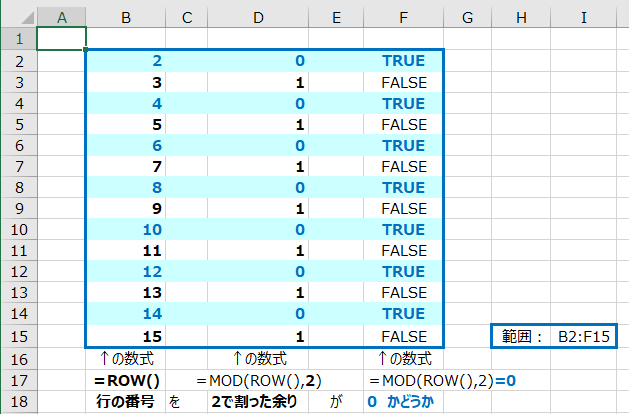
関数式が読み解ければ、 MODの除数を『3』にすると3行(列)おきに、
ROWをCOLUMNに変更すると1列おきに、
=0を=1にすると塗ったエリアが逆転する… など、色々な応用が利くので
覚えておいて損はないですよ。それでは!
コメント